2013年7月22日 星期一

使用Gmail寄送其他郵件帳戶的郵件

注意:連Gmail官網都錯誤…..(紅字部份)


Gmail設定POP3_20130722_Book

pop.gmail.com

使用安全資料傳輸層 (SSL):是

通訊埠:995

smtp.gmail.com

使用驗證:是

TLS通訊埠:25(預設值)

1 分鐘以上,建議設定為 5 分鐘

名稱:

您的完整電子郵件地址 (包含 @Gmail.com @<您的網域>.com )


http://isvincent.pixnet.net/blog/post/35331451-%E4%BD%BF%E7%94%A8gmail%E5%AF%84%E9%80%81%E5%85%B6%E4%BB%96%E9%83%B5%E4%BB%B6%E5%B8%B3%E6%88%B6%E7%9A%84%E9%83%B5%E4%BB%B6


·      使用Gmail寄送其他郵件帳戶的郵件

·      在學校中大家習慣使用 Outlook 來收發或其他Webmail來收發信,但是如果想要:

·      (1) 使用 Gmail 寄信時,對方能回信到學校的郵件地址。

·      (2) 使用 Outlook 軟體時,也能使用 Gmail 寄信時,對方能回信到學校的郵件地址。
     (
例如學校的 Email 伺服器故障了時可用)

·      (3) 寄信時能保留一份副本在 Gmail 帳戶中。

·      該如何處理?

·      一、在Gmail中的設定

·      1. Gamil 的郵件設定中選取[帳戶和匯入]標籤。

·      2. 按一下[透過其他地址傳送郵件]按鈕。

·     

·      3. 輸入你要對方回信的址址(例如你在學校的Email)

·     

·      4. Gmail 會要你認證這個郵件帳戶,按一下[傳送驗證]按鈕。

·     

·      5. 到你指定的郵件地址收信,並輸入驗證碼。

·     

·      6. 將該地址設為「預設」。

·     

·      此後,只要你登入 Gmail 所發的信,都會回信到你新指定的地址。

·      7. Gmail 帳戶中啟用 POP,設定完成時要按一下 [儲存變更]

·     

·       

·      二、在Outlook中的設定

·      以下 Outlook 2010 來測試:

·      1. Outlook 中新增一個電子郵件帳號。

·      2. 輸入你的名稱和 Gmail 電子郵件地址,再輸入這個 Gamil 郵件的密碼。

·      3. 按一下[下一步]按鈕。

·     

·      4. Outlook 會開測試並寄發測試郵件訊息。(可以至Gmail信箱看看是否收到測試信)

·      5. 勾選[手動設定伺服器設定]選項。

·      6. 按一下[下一步]按鈕。

·     

·      7. 在電子郵件地址輸入你要對方回覆的地址。

·      8. [帳戶類型]中選取[POP3]

·      9. 在內送郵件伺服器中輸入:「pop.gmail.com」。

·      10. 在外寄郵件伺服器中輸入:「smtp.gmail.com」。

·      11. [傳送新郵件到]中選取[現有 Outlook 資料檔]選項,並且按一下[ 瀏覽]按鈕,選取一個郵件資料檔(已存在的資料檔)
(
如果你不指定一個資料檔,Outlook 會設定一個新的資料檔,你必須管理較多的資料檔。)

·      12. 按一下[其他設定]按鈕。

·      請不要勾選:此選項需要使用安全密碼驗證 (SPA) 登入。

·     

·      13. [一般]標籤下輸入一個可供辨識的名稱,本例為「TEST」。

·     

·     
14.
[外寄伺服器] 標籤下,勾選 [我的外寄伺服器 (SMTP) 需要驗證],並選取 [使用與內送郵件伺服器相同的設定]

·     

·     
15.
按一下 [進階] 標籤下的 [內送伺服器 (POP3)]方塊中輸入995,並勾選 [此伺服器需要加密連線 (SSL) ]

·      16. [外送伺服器 (SMTP)] 方塊中輸入 587,並在 [使用下列加密連線類型]下拉式選單中選取 [TLS]

·      17. 勾選[在伺服器上保留一份郵件伺服器複本],並取消勾選[超過下列列天數就從伺服器移除]選項。

·     

·      18. 按一下 [確定]按鈕。進行再一次的測試。

·     

·      如果你寄一封給對方,對方的回覆地址會以你指定的地址來寄送。而如果對方以 Outlook 軟體來收發信,則會顯示如下圖的資訊,並且會以你指定的地址來寄送回信。

·     

·      當你以 Outlook 寄出一封信時,在 Gmail 帳戶中也會保留一份副本。以後,你可以在家裡或其他地點以 Gmail Outlook 寄信,都可以由學校的郵件伺服器來收信了。


2013年5月13日 星期一

Visio畫直線,取消跨線跳線跳轉

Visio畫直線,取消跨線跳線跳轉

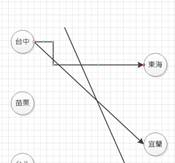
自從改用2010後,很多功能找不到,只能慢慢熟悉了,例如在Visio 2010中,要畫直線,一般預設的連接器會自動折線(自動直角),可是我們常有畫直線的需求,其實這個設定就在

設計/連接器/直線 ,或者要取消跨線 或稱為取消跳線 的功能,同樣在 設計/連接器/取消顯示線條跳轉 即可。


2013年4月29日 星期一

刪除Outlook重複的信件—ODIR

刪除Outlook重複的信件—ODIR

  先前做郵件整理時,因重複收信,造成收件夾裡有大量重複的郵件,由於信件量極大,若是用人工方式慢慢檢閱刪除,將耗費許多時間,幸好找到一個免費好用的工具—Outlook Duplicate Items Remover

  ODIR是附掛在Outlook上的一個外掛工具,用途就是幫你比對並刪除重複的信件,免去你一封一封慢慢看得麻煩。

  在安裝完畢後,會在Outlook功能列多一個ODIR的選項,選擇「Remove duplicate items」,會開啟主要功能視窗,選擇好要清理的資料夾後,點選下方「Remove duplicate items」便會開始作業。

【相關連結】


如何刪除Outlook內大量的重複郵件

如何刪除Outlook內大量的重複郵件

相信大家都曾遇過,由於郵件規則設定錯誤、與伺服器間同步到一半網路突然斷線、人為移動郵件.....等等因素,導致Outlook內殘留幾封、幾十封、幾佰封,甚至上千封相同的郵件。

手動一封封的刪除還好,十幾封也還OK,要是上千上佰封的郵件呢?刪個三天三夜卻欲哭無淚.......

以前就曾上網要找這一類的工具軟體,發現好多這種檢查、過濾重複郵件的軟體,但都是需付費的軟體,不然就是試用版,往往試用版軟體也只能使用一半的功能,反正還用不到、也不需要,於是就放棄尋找。

好巧不巧,今天相同案例卻發生在我身上...................

由於正巧公司在大批更換新主機,在同事無意間的操作不當,導致上千封重複的信件集中在同一收件夾中。

事情是這樣發生的,由於公司主管級以上的員工,所有Mail都是存放於Exchange Server內,非主管職的員工,都是收回自己Local端的Microsoft Outlook,存在PST檔中。

當時協助更換的同事發現,有一位同仁的Outlook信件是存在Exchange Server上,於是就建立Local端的PST檔,想也沒想太多,就直接將所有信件及資料夾用拖曳的方式,由伺服器端拉回本機端,經過了一段時間,終於移完了。正當準備將機器交給使用者時發現,怎麼Outlook開始在下載郵件了..............糟糕,這下伺服器端的郵件開始下載到本機Outlook...........由於一時的疏忽,導致重複信件高達上千封。

 ((上圖為事後模擬示意圖))


這下求助於我,我就非得想辦法解決了,有了先前就有在找這類型工具的前例,所以這次就非常的仔細找,終於讓我找到一套又小又好用,且又Support Outlook 2000 / 2003 / 2007 /2010

此套軟體叫做:Outlook Duplicate Items Remover,詳細資料可上官網查詢。

接下來就試示範一下 ((由於當時解決事情為第一優先,所以下列範例為事後模擬))

1
、首先我們上Outlook Duplicate Items Remover官方網站,下載ODIR 1.4.4版。
2
、關閉所有視窗、正在執行中的程式及Microsoft Outlook (2000/2003/2007/2010)
3
、點選剛剛所下載的【ODIR.exe】進行安裝 ((切記一定要關閉Microsoft Outlook))
4
、安裝完畢後,請開啟Microsoft Outlook
5
、啟用ODIR程式。 

註:點選【增益集】--ODIR--Remove duplicate items Remover

((上圖為Outlook 2010也試用於Outlook 2007))


註:點選 ODIR--Remove duplicate items Remover

((上圖為Outlook 2003))


6
、開啟Outlook Duplicate Items Remover後,選定重複信件的資料夾(),按【Remove duplicate items()


7
、等待掃描重複郵件。


8
、待掃描完畢後,對話框中會告知,有多少重複信件已經移動到【ODIR Duplicate Items】的資料夾中,也就是會在您所選定的資料夾下產生。

如下圖所示,ODIR moved 35 duplicate items to subfolder 'ODIR_Duplicated_Items'ODIR已經移動35封重複信件到次資料夾中(ODIR_Duplicated_Items)


大功告成,當ODIR_Duplicated_Items資料夾產生後,我們就可以點選【Close()關閉ODIR程式,並處理過濾出來的【ODIR_Duplicated_Items()資料夾。